Cómo configurar un registro de hábitos en el iPhone
Elegiste unos cuantos hábitos, quizá en una hoja imprimible o en una lista de notas, y en la segunda semana las casillas empezaron a quedarse vacías. Los hábitos estaban bien. El registro estaba en un sitio donde no mirabas.
 CharacterSheet es una app para iPhone y Apple WatchApunta la cámara de tu iPhone al código para instalarla.
o envíame el enlace por SMS
La respuesta corta
Tu iPhone no tiene una app llamada Hábitos, pero ya trae lo que necesita un registro de hábitos básico. Crea un recordatorio por hábito en la app Recordatorios, haz que cada uno se repita y pon el widget de Recordatorios en tu pantalla de inicio para tener la lista delante cada vez que desbloquees el teléfono (mira el Paso 2 y el Paso 3). Es gratis y lleva cinco minutos.
Funciona porque lo útil es el acto de registrar. Una gran revisión de experimentos encontró que las personas que seguían su progreso alcanzaban sus metas más a menudo, y el efecto era mayor cuando lo anotaban. Lo que una lista no hace es llevar la cuenta: un recordatorio marcado sale de la vista y nada se acumula con las semanas. Si eso es lo que te falta, ayuda un registro que convierta las marcas en una puntuación acumulada, y ahí es donde una app se gana su sitio (mira Llevar la cuenta).
Por qué funcionan los registros de hábitos
La evidencia más sólida viene de un metaanálisis de 2016 en Psychological Bulletin. Sus autores reunieron 138 experimentos con 19.951 participantes, en los que a unas personas se les pedía seguir su progreso hacia una meta y a otras no. Hacer el seguimiento aumentó el logro de la meta con un efecto de pequeño a medio. Dos detalles importan para un registro de hábitos: el efecto era mayor cuando el progreso se anotaba físicamente, y también cuando se comunicaba o se hacía público.
Así que la marca en sí hace trabajo. Convierte “creo que lo hice casi todos los días” en un registro que no admite discusión, y un registro que miras es un empujón para mañana.
La otra mitad es el tiempo. En un estudio muy conocido del University College London, los participantes elegían una conducta saludable diaria ligada a una señal, como una pieza de fruta en la comida, e indicaban durante 84 días lo automática que les resultaba. El tiempo medio hasta llegar a la meseta fue de 66 días, con un rango de 18 días a unos 254 previstos. Los hábitos de ejercicio tardaron en asentarse una vez y media lo que los de comer o beber. Investigadores del mismo departamento de UCL advierten contra fijar una sola cifra.
La lectura práctica: un registro tiene que durar dos meses o más, no dos semanas. Constrúyelo para eso.
Paso 1: Elige hábitos que puedas marcar
Un registro solo funciona si cada línea tiene un sí o un no claro antes de acostarte. “Ponerme en forma” nunca se marca. “Diez flexiones” sí.
- Hazlo lo bastante pequeño para un mal día. La versión que puedes hacer con un resfriado, en un tren tardío, es la que dura.
- Átalo a algo que ya ocurre. Los participantes de UCL ataron su conducta a una señal diaria. Después del café, antes de la ducha, al cerrar el portátil.
- Empieza con menos de las que quieres. Tres son suficientes. Una lista más larga convierte un mal día en un muro de casillas vacías.
Hay más sobre cómo elegirlos en la guía de pequeños hábitos diarios que duran.
Paso 2: Crea el registro en Recordatorios
La app Recordatorios que ya trae el iPhone es la forma gratuita de hacerlo. Estos pasos siguen la app Recordatorios integrada en iOS 27.
- Abre Recordatorios. Crea una lista nueva para tus hábitos, para que no se mezclen con los recados.
- Toca Nuevo recordatorio y escribe el hábito, por ejemplo “Leer diez páginas”.
- Toca el botón de fecha y hora y ponle una hora el día que quieras.
- Abre los detalles del recordatorio y haz que se repita cada día.
- Haz lo mismo con cada hábito, tres como máximo para empezar.
Cuando hagas el hábito, toca el círculo vacío junto a él para completarlo. Los recordatorios completados salen de la lista; para volver a verlos, toca el botón Más y luego Mostrar completados. Es lo más parecido a un historial que tiene Recordatorios.
Paso 3: Ponlo en tu pantalla de inicio
Un registro que tienes que abrir es un registro que olvidas. Los pasos de Apple para añadir un widget:
- Mantén pulsada una zona vacía de la pantalla de inicio hasta que las apps empiecen a moverse.
- Toca Editar en la esquina superior izquierda y luego Añadir widget.
- Busca Recordatorios, elige un tamaño y toca Añadir widget.
- Arrástralo adonde primero llegue tu pulgar y toca Listo.
Ahora la lista es lo primero que ves, muchas veces al día, sin abrir nada.
Si alguna vez el widget de una app de hábitos parece atascado en las marcas de ayer, qué revisar cuando una app de hábitos no funciona en el iPhone explica cómo decide iOS cuándo se actualiza un widget.
Paso 4: Revísalo a una hora fija
Elige un momento cada noche y mira la lista entonces. Es lo bastante temprano para hacer aún lo que queda y lo bastante tarde para saber cómo fue el día. Átalo a algo que pasa de todos modos: fregar los platos de la cena, lavarte los dientes, conectar el teléfono al cargador.
La investigación sobre el seguimiento trata de la frecuencia. La revisión encontró que las intervenciones funcionaban en parte porque hacían que la gente comprobara su progreso más a menudo. Una mirada al día es el mínimo.
Paso 5: Ten un plan para el día que falles
Algún día fallarás. En el estudio de UCL, un solo día perdido tuvo poco efecto en lo automático que acabó siendo el hábito. Lo que sí perjudicó fueron muchas repeticiones perdidas, aunque estuvieran repartidas en el tiempo. Así que un fallo no es motivo de pánico, pero los fallos se suman. Una regla práctica que usa mucha gente: nunca falles dos veces seguidas.
Decide tu mínimo ahora, mientras estás tranquilo. “En un mal día, una página” es una decisión que no quieres tomar a las 23:00. La guía sobre cómo mantener una racha de entrenamiento profundiza en los mínimos bajos y en cómo volver.
Dónde se queda corta una lista simple
Si Recordatorios y un widget te mantienen en marcha, sigue con ellos. Nada de lo que viene es motivo para cambiar si te funciona.
Para resolver los tres puntos sobre el papel antes de probar una app, gamificar tu vida con puntos, niveles y una racha expone las reglas paso a paso.
Puede dejar de funcionar en el segundo mes, por razones que conectan con la investigación de arriba:
- Sin registro acumulado. Lo que marcas sale de la lista. Tras seis semanas no puedes ver de un vistazo si hiciste 30 días o 40.
- Nada se acumula. Cada marca vale lo mismo que la primera, así que el día 50 se siente como el día 1. El hábito se está formando, pero no lo ves.
- Fallar no cuesta nada. Suena amable, y lo es, pero también significa que saltarse toda la lista sale gratis.
Una hoja de papel imprimible arregla el primer punto. Aun así te deja las cuentas a mano.
Llevar la cuenta: un registro de hábitos con niveles
CharacterSheet es un RPG de fitness para iPhone y Apple Watch, y su lado de hábitos funciona como el registro de arriba, con una puntuación añadida. Así encaja todo:
- Tus hábitos son diarias. En Inicio, la tarjeta de Voluntad diaria guarda hasta cinco. Marca cada una cuando la hagas.
- Las marcas construyen un atributo. Las diarias entrenan la Voluntad, uno de los seis atributos que suben del nivel 1 al 60. Al principio basta con una diaria al día para que cuente; la barra sube una diaria cada diez niveles de Voluntad, y nunca por encima del número que hayas configurado.
- Fallar cuesta algo, pero no todo. Un día sin ninguna hecha quita algo de XP de Voluntad. Un día por debajo de la barra pero con una marca no cuesta nada, y ningún fallo te quita un nivel.
- Aparece en tu pantalla de inicio. El widget de Voluntad diaria lista tus diarias con un botón de marca en cada una, para que marques una sin abrir la app. En el Apple Watch, una complicación muestra las diarias que te quedan.
- Te avisa una sola vez. En Ajustes, configura tu Hora de la noche. El recordatorio de diarias llega entonces, salvo que ya hayas alcanzado la barra del día.
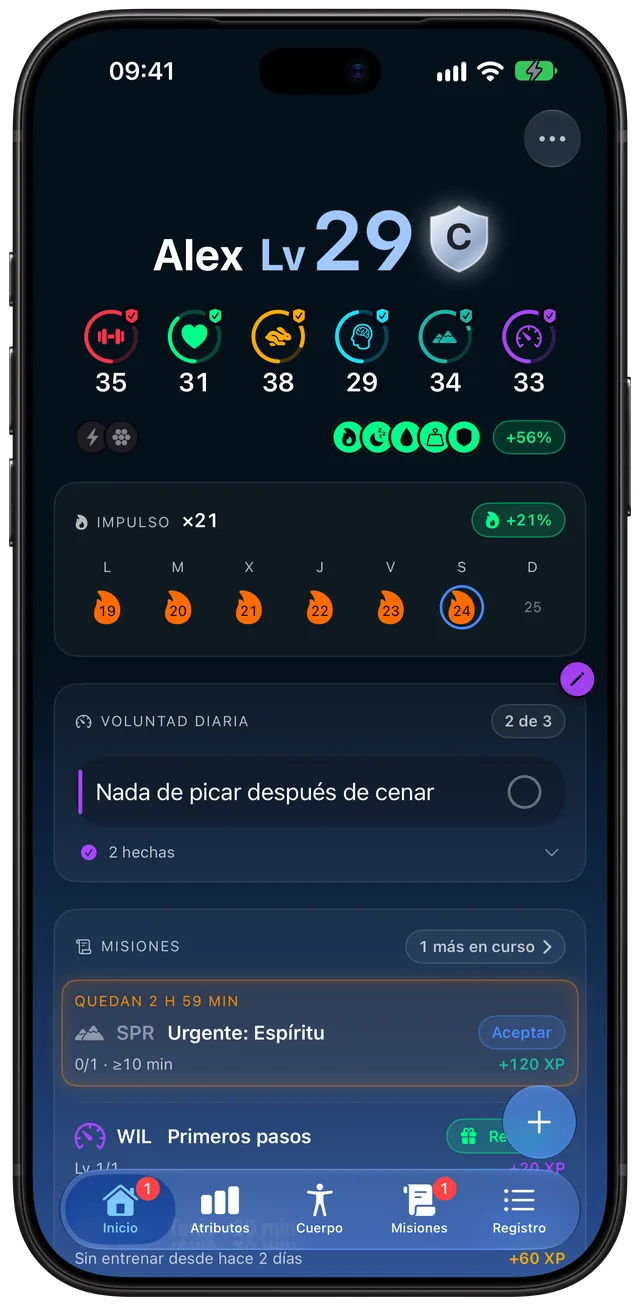
Los hábitos de entrenamiento tienen su propia racha. Cualquier sesión cronometrada de cinco minutos o más enciende el día para el Impulso, y cada día seguido suma un 1 % de XP extra, hasta un 50 %. Si fallas un día, la cuenta retrocede dos días en lugar de volver a cero. Leer y estudiar también cuentan como entrenamiento; la guía para registrar el tiempo de lectura y estudio explica cómo, y cómo subir de nivel en la vida real explica los seis atributos.
Qué opción te conviene
| Quieres | Usa | Ver |
|---|---|---|
| Una lista diaria gratuita | Recordatorios, con repetición | Paso 2 |
| La lista a la vista todo el día | Un widget en la pantalla de inicio | Paso 3 |
| Un hábito que sobreviva a un fallo | Un mínimo y una vuelta rápida tras fallar | Paso 5 |
| Una puntuación que se acumula | Diarias de CharacterSheet | Niveles |
El sueño, el agua y los pesajes también son hábitos, y más discretos. La guía para registrar sueño, agua y peso en el iPhone los cubre con Apple Health.
Preguntas frecuentes
¿Cómo creo un registro de hábitos en mi iPhone?
Crea una lista en la app Recordatorios, añade un recordatorio por hábito con una hora y haz que cada uno se repita a diario. Luego añade el widget de Recordatorios a tu pantalla de inicio para que la lista esté a la vista todo el día. Marca cada hábito cuando lo hagas y mira la lista una vez cada noche.
¿Por qué funcionan los registros de hábitos?
Registrar el progreso es un empujón comprobado. Un metaanálisis de 2016 con 138 experimentos encontró que seguir el progreso ayudaba a la gente a alcanzar sus metas, y el efecto era mayor cuando el progreso se anotaba físicamente o se compartía. La marca convierte una sensación vaga en un registro que ves al día siguiente.
¿Cuánto tarda un hábito en asentarse?
Normalmente más de 21 días. En el estudio de la UCL de Lally y colaboradores, la media fue de 66 días, con un rango de 18 días a 254 previstos, y los hábitos de ejercicio tardaron más que los de comer o beber. Cuenta con un seguimiento que puedas mantener al menos dos meses.
¿Saltarse un día arruina un hábito?
No. El mismo estudio encontró que un solo día perdido apenas afectó a lo automático que llegó a ser el hábito. Muchos días perdidos sí lo redujeron, aunque estuvieran repartidos, así que lo útil es retomarlo al día siguiente. Una regla práctica habitual es no fallar nunca dos días seguidos.
¿Hay un widget de seguimiento de hábitos para iPhone?
Sí. El widget de Recordatorios que viene con el sistema puede mostrar tu lista de hábitos en la pantalla de inicio. CharacterSheet también tiene un widget de Voluntad diaria con un botón de marcar en cada diaria, así que puedes tachar una sin abrir la app.
¿Cuál es el mejor seguimiento de hábitos gratis para iPhone?
Si solo necesitas una lista diaria, la app Recordatorios que trae tu iPhone lo hace gratis. Una app merece la pena cuando quieres una puntuación acumulada, una racha que sobreviva a un fallo, o hábitos que sumen algo a lo largo de los meses. CharacterSheet lo hace como suscripción con prueba gratis.
Fuentes
- Harkin et al. (2016), Does monitoring goal progress promote goal attainment? A meta-analysis, Psychological Bulletin
- Lally, van Jaarsveld, Potts y Wardle (2010), How are habits formed: Modelling habit formation in the real world, European Journal of Social Psychology
- BPS Research Digest: How long does it take to form a habit? (Lally et al., 2010)
- Blog de Ciencia del Comportamiento y la Salud de la UCL (Gardner y Meisel, 2012) sobre cuánto tardan los hábitos
- Soporte de Apple: Usar Recordatorios en el iPhone
- Soporte de Apple (en inglés): How to add and edit widgets on your iPhone
- Apple: iOS 27