Eine Apple Watch-Workout-App, bei der die Herzfrequenz XP bringt
Starte eine CharacterSheet-Einheit am Handgelenk, und die Watch liest beim Training deine Herzfrequenz. Ein höherer Durchschnitt bringt bis zu 25 % mehr XP, und eine leichte Einheit kostet dich nie welche.
 CharacterSheet ist eine App für iPhone und Apple WatchRichte deine iPhone-Kamera auf den Code, um sie zu installieren.
oder schick dir den Link per SMS
Was die Apple Watch-App tut
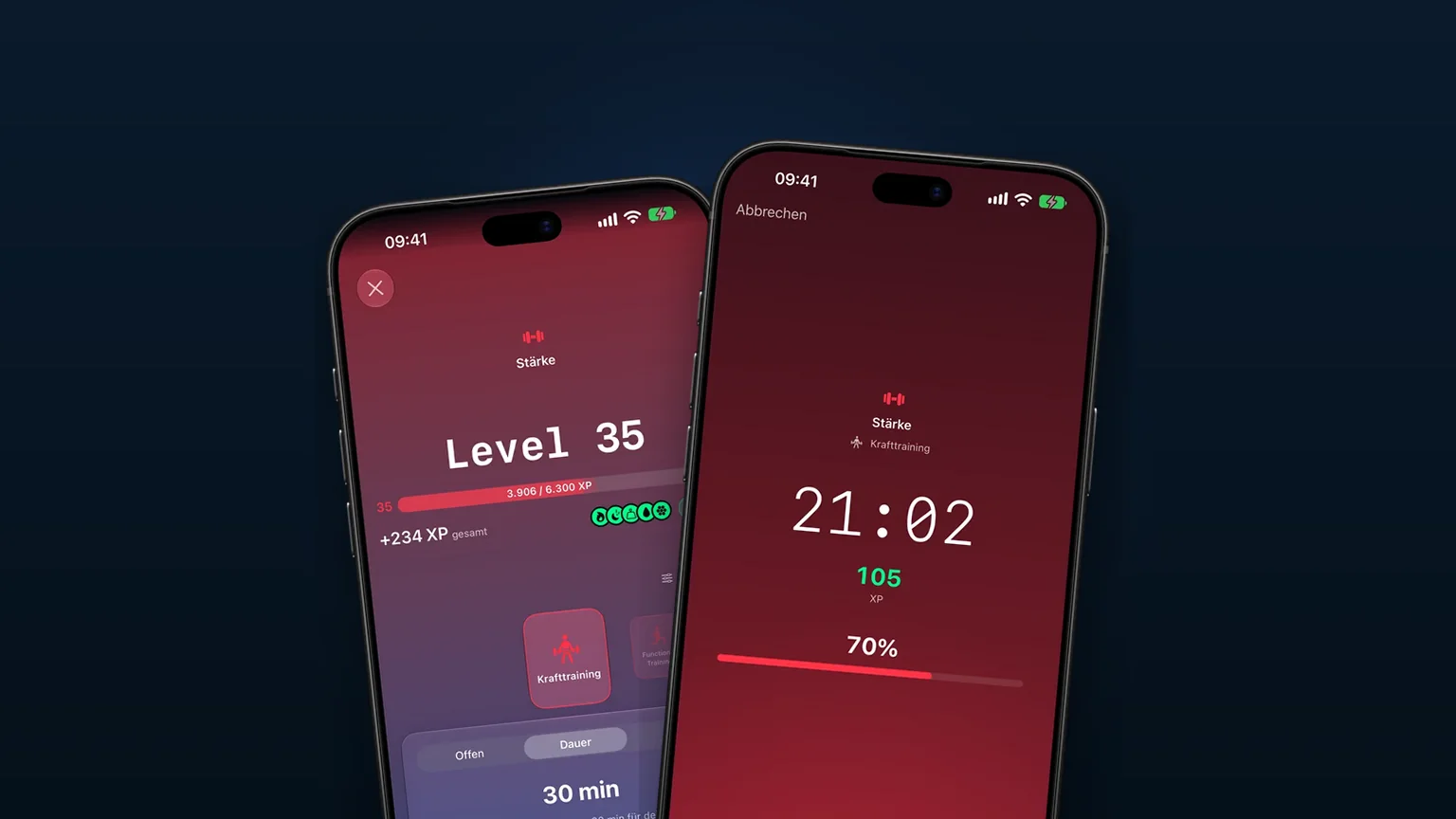
Die Apple Watch-App führt eine CharacterSheet-Trainingseinheit an deinem Handgelenk aus. Sie zeichnet ein echtes Health-Workout auf, zeigt deine Herzfrequenz live und macht aus dem Durchschnitt deiner Einheit einen Bonus von bis zu 25 % auf die verdienten XP. Ohne Herzfrequenzmessung zahlt die Einheit den normalen Satz, daher kann Einsatz nur XP dazugeben.
Die Apps Timer und Stoppuhr auf der Apple Watch zählen beide gut die Zeit. Auch Apples Workout-App zeigt Herzfrequenz, deine Zone und deinen Durchschnitt. Keine davon macht aus den Minuten XP für einen Charakter. CharacterSheet ordnet die Einheit einem deiner Werte zu, zahlt XP auf ein Level ein und nutzt die Herzfrequenz, um neben der Dauer auch die Intensität zu belohnen. Die Seite XP-Timer erklärt, wie die Minuten bepreist werden.
So funktioniert es, Schritt für Schritt
- Öffne CharacterSheet auf der Watch. Der erste Screen listet STR, END, AGI, WIS und SPR mit ihren Levels. Die Zeile WIL öffnet stattdessen deine Daily-Checkliste, denn Willenskraft wird nicht mit einem Timer trainiert.
- Tippe auf einen Wert und wähl im Karussell eine Aktivität. Das öffnet die Einrichtung der Einheit.
- Wähl oben mit den Symbolen eine Timer-Art (Sätze gibt es nur bei Stärke) und stell ihre Werte ein. Siehe die Optionen.
- Tippe auf den runden Play-Button. Zuerst läuft ein Countdown mit 3, 2, 1, der nicht zu deiner Zeit zählt.
- Trainiere. Die Hauptseite zeigt die Uhr, deine bisherigen XP, deine Herzfrequenz in BPM mit einer ZONE-Anzeige darunter und einen EINSATZ-Wert. Eine Stärke-Einheit mit Sätzen zeigt deine XP und Herzfrequenz ohne den EINSATZ-Wert.
- Wisch nach rechts zur Steuerungsseite mit Pause und Beenden. Tust du dort nichts, geht es nach 8 Sekunden zurück zur Hauptseite.
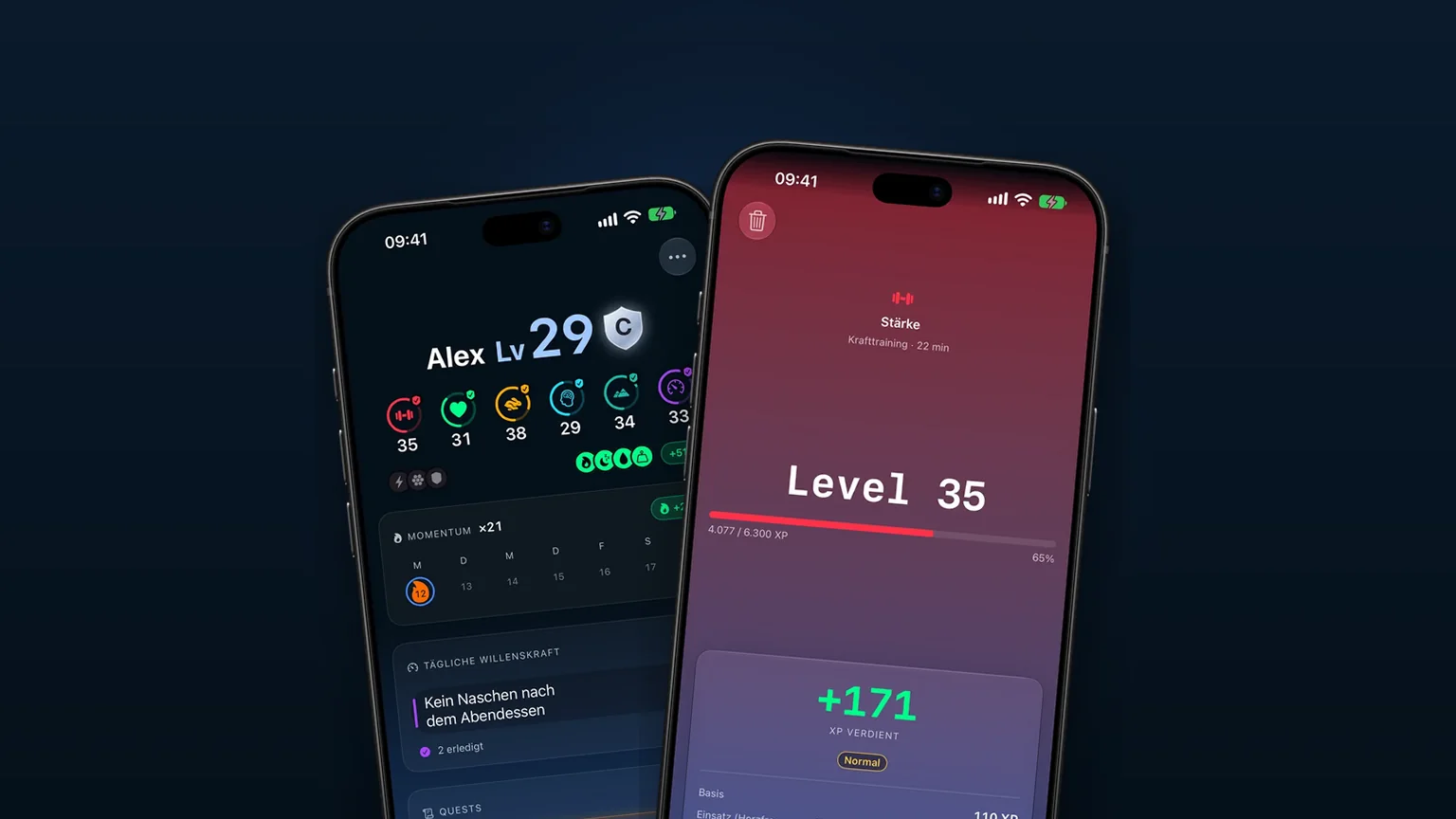
- Nach Beenden zeigt der Abschluss-Screen dein Level und die verdienten XP. Tippe auf Fertig. Die XP werden vergeben, sobald du darauf tippst.
Du kannst auch am iPhone starten. Ist die Watch-App installiert, übergibt das iPhone die Einheit an die Watch und spiegelt sie live, einschließlich Herzfrequenz und Einsatz.
Wie aus Herzfrequenz XP wird
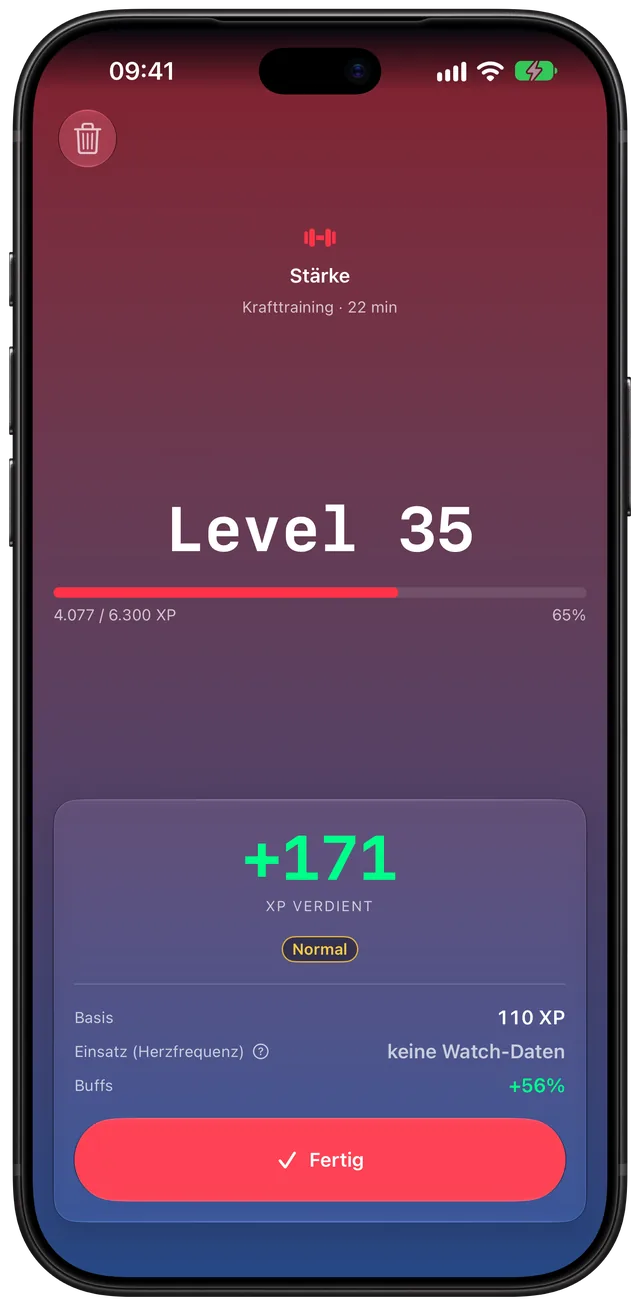
Die Watch erfasst den laufenden Durchschnitt deiner Herzfrequenz über die ganze Einheit. Am Ende skaliert das iPhone die XP der Einheit mit einem Multiplikator zwischen 1,0 und 1,25. Der EINSATZ-Wert an deinem Handgelenk zeigt diesen Multiplikator als Prozentwert, berechnet aus dem laufenden Durchschnitt, sodass er sich auf die Zahl einpendelt, die am Ende gutgeschrieben wird. Bis der erste Durchschnitt da ist, steht dort „--“.
Die Skala ist persönlich, wenn es geht. CharacterSheet liest deinen Ruhepuls aus Health (der 30-Tage-Durchschnitt) und dein Maximum (der höhere Wert aus 220 minus dein Alter und dem höchsten Puls, den Health in den letzten 6 Monaten aufgezeichnet hat). Hat Health kein Geburtsdatum, fällt die Altersschätzung auf 190 zurück.
| Skala | Bonus beginnt bei | Volle +25 % bei |
|---|---|---|
| Persönlich (Ruhepuls bekannt) | 30 % deiner Herzfrequenzreserve | 80 % deiner Reserve |
| Ersatzwert (kein Ruhepuls) | 50 % deines Maximums | 85 % deines Maximums |
Zum Beispiel: Bei einem Ruhepuls von 65 und einem Maximum von 180 beginnt der Bonus bei 100 bpm und erreicht +25 % bei 157 bpm. Dazwischen steigt er linear.
Die ZONE-Anzeige ist davon getrennt. Sie teilt deinen Bereich ab 50 % aufwärts in fünf Stufen von je 10 % ein und dient nur zur Anzeige: Zonen ändern deine XP nie.
Jede Option
| Timer-Art | Was es tut | Spanne |
|---|---|---|
| Offen (Unendlich-Symbol) | Kein Ziel. Zählt hoch, bis du auf „Beenden“ tippst. | Keine |
| Dauer (Timer-Symbol) | Zählt bis zu einem Ziel hoch, vibriert dann und pausiert. | 5 bis 120 min. Die Digital Crown springt in 5er-Schritten, die Plus- und Minus-Tasten in 1er-Schritten |
| Sätze (nur Stärke) | Belastungs- und Pausenintervalle, mit einer Vibration bei jedem Wechsel und einem Ticken in den letzten 3 Sekunden. | 1 bis 20 Sätze, Belastung 5 bis 300 s, Pause 0 bis 300 s, in 5-s-Schritten |
- Die Watch merkt sich für jede Aktivität die zuletzt gewählte Timer-Art und die Werte.
- Eine Einheit mit Dauer pausiert am Ziel von selbst. Mit „Weiter“ läufst du darüber hinaus, oder du beendest sie.
- Eine Einheit mit Sätzen endet nach dem letzten Intervall von selbst und springt zum Abschlussbildschirm.
- Einheiten mit Geist speichern außerdem Achtsamkeitsminuten in Health.
- Auf dem iPhone gibt es unter Apple Watch in den Einstellungen einen Schalter, Apple Watch für Workouts nutzen, und eine Schaltfläche Erneut mit Apple Watch synchronisieren. Beides erscheint nur, wenn die Watch-App installiert ist.
Wann es das richtige Werkzeug ist
Laufen oder Radfahren ohne iPhone
Starte auf der Watch eine offene Einheit und lass das iPhone zu Hause. Distanz sowie Pace oder Tempo erscheinen auf der Hauptseite bei Workouts, die sie erfassen, und das Workout wird in Health gespeichert.
Gewichte stemmen, ohne das iPhone in der Tasche
Wähl Stärke, dann Sätze, und lass dich von der Watch per Vibration durch Belastung und Pause führen. Dein Puls zwischen den Sätzen fließt in den Durchschnitt ein, deshalb bringt schweres Training mit langen Pausen einen kleineren Bonus als gleichmäßiges Cardio.
Den Einsatz mitten in der Einheit prüfen
Wirf einen Blick auf die Zone und den EINSATZ-Prozentwert, um zu sehen, ob du den Bonus schon bekommst. Es reicht, das Handgelenk zu heben, und im Always-On-Modus bleibt die Zone auf dem Bildschirm.
Eine Serie an einem vollen Tag schützen
Eine kurze Einheit vom Handgelenk zählt wie jede andere. Wie eine Serie funktioniert, steht im Ratgeber zur Workout-Serie, und den Bonus dafür erklärt Momentum.
Ein Meditationsblock
Geist hat in Health einen Eintrag für Achtsamkeitsminuten und zeigt ebenfalls den Puls an. Eine ruhige Einheit wird also aufgezeichnet, bringt aber meist keinen Einsatzbonus.
Grenzen
- Der Bonus ist bei +25 % gedeckelt. Er multipliziert die XP der Einheit und zieht nie etwas ab. Ein niedriger Durchschnitt steht als „0 %“.
- Weisheit zeigt keinen Puls. Einheiten zum Lesen und Lernen zeigen stattdessen XP, plus die verbleibende Zeit, wenn du eine Dauer festlegst.
- Unter einer Minute gibt es nichts. XP beginnen bei 60 Sekunden.
- Das iPhone verbucht deine XP. Die Watch führt die Einheit aus und speichert das Workout, aber Level und XP kommen erst an, wenn das iPhone das Ergebnis erhält.
- Eine andere Workout-App kann deine Einheit beenden. Startet eine, verwirft die Watch die Einheit, ohne sie zu speichern.
- Das Maximum ist eine Schätzung. Es stammt aus einer Formel oder deinem eigenen aufgezeichneten Spitzenwert, nicht aus einem Labortest. Die Zahlen dienen der Spielwertung, nicht als medizinischer Rat.
- Kalorien werden nicht auf dem Bildschirm angezeigt. Sie werden trotzdem ins Health-Workout geschrieben.
- Es braucht ein Abo. CharacterSheet hat ein monatliches und ein jährliches Abo mit 7 Tagen Gratistest. Einen separaten Kauf für die Watch gibt es nicht.
Puls und Workouts liegen in Health. Für die größere Idee lies wie du deine Workouts spielerisch gestaltest.
Häufige Fragen
Gibt es eine Workout-App mit Spielelementen für die Apple Watch?
CharacterSheet ist eine. Du startest eine Einheit auf der Watch, sie zeichnet ein Health-Workout auf, und die Minuten bringen XP für einen Wert wie Stärke oder Ausdauer. Dein Puls kann bis zu 25 % mehr dazugeben.
Gibt es eine RPG-App für die Apple Watch?
CharacterSheet behandelt deine Gewohnheiten wie einen Charakter. Es hat sechs Werte, Level und Quests, und die Watch-App trainiert die fünf Timer-Werte direkt vom Handgelenk: STR, END, AGI, WIS und SPR. Willenskraft wird über eine Checkliste mit Dailys trainiert.
Wie bekomme ich XP für ein Workout auf der Apple Watch?
Öffne CharacterSheet auf der Watch, tippe auf einen Wert, wähl eine Aktivität, stell eine Timer-Art ein und tippe auf Play. Wenn du die Einheit beendest und auf „Fertig“ tippst, werden die XP vergeben. Eine Einheit muss mindestens eine Minute dauern, damit sie etwas bringt.
Wie verändert der Puls die XP?
Die Watch mittelt deinen Puls über die Einheit. Das iPhone vergleicht diesen Durchschnitt mit deinem eigenen Ruhe- und Maximalpuls und wendet einen Multiplikator von 1,0 bis 1,25 an. Eine leichte Einheit bringt die normalen XP, nicht weniger.
Brauche ich mein iPhone für eine Einheit auf der Watch?
Die Watch führt die Einheit allein aus und speichert das Workout in Health. Das iPhone verbucht XP und Level, dein Charakter aktualisiert sich also, sobald das Ergebnis das iPhone erreicht. Du kannst eine Einheit auch auf dem iPhone starten, dann wird sie an die Watch übergeben.
Nutzt jeder Wert den Puls?
Stärke, Ausdauer, Beweglichkeit und Geist zeigen den Puls an, und auch den Einsatzwert, außer in einer Stärke-Einheit mit Sätzen. Weisheit, der Wert für Lesen und Lernen, zeigt stattdessen XP an, plus die verbleibende Zeit, wenn du eine Dauer festlegst. Willenskraft hat keinen Timer und damit auch keinen Puls.
Quellen
Vom Handgelenk aus trainieren
CharacterSheet im App Store ladenWeitere Funktionen
Funktioniert mit Apple Health
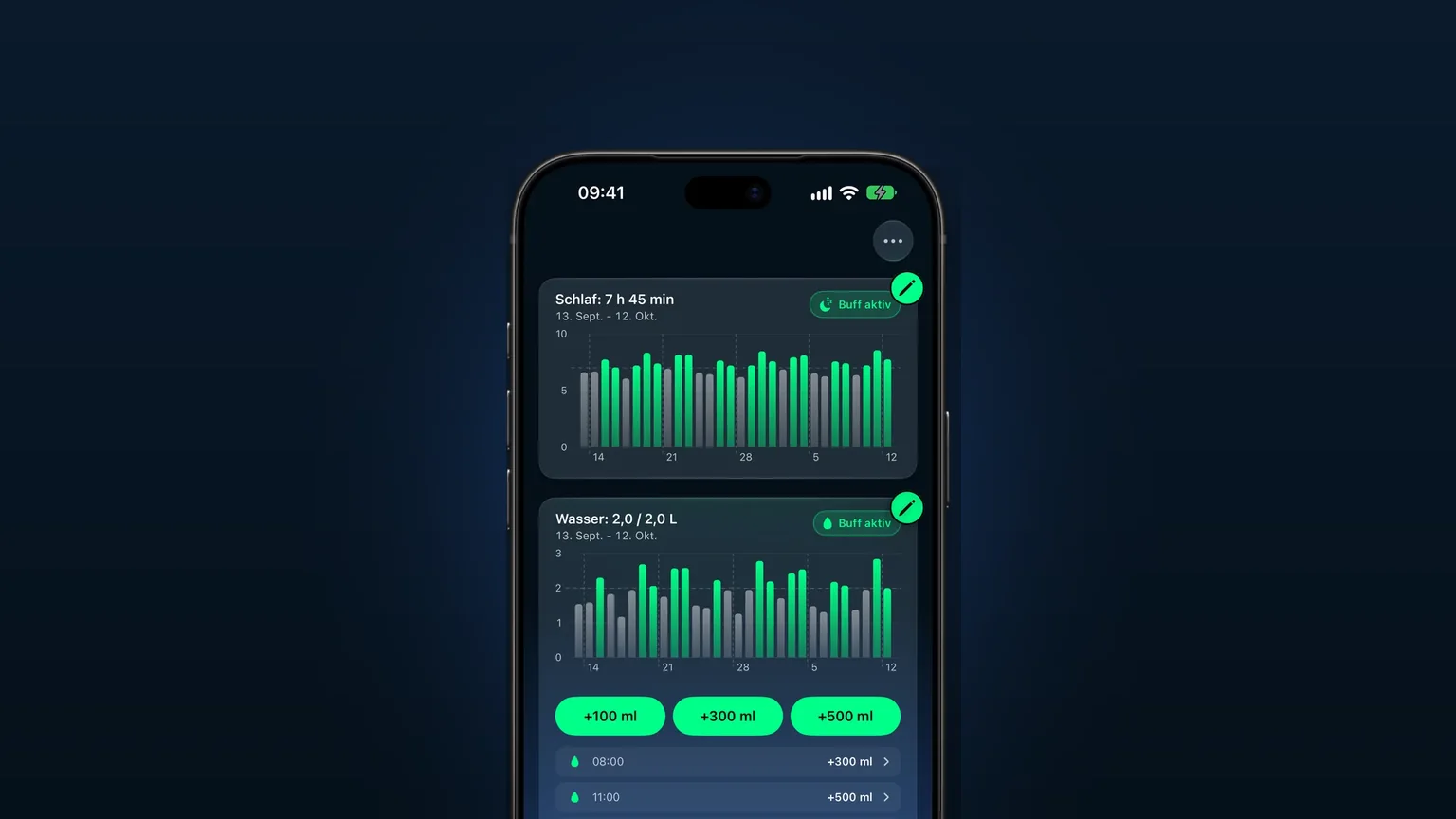
Liest deine Workouts, Herzfrequenz, Schlaf, Gewicht und Wasser aus Apple Health und sichert deine Workouts zurück.
Buffs für Schlaf, Wasser und Wiegen
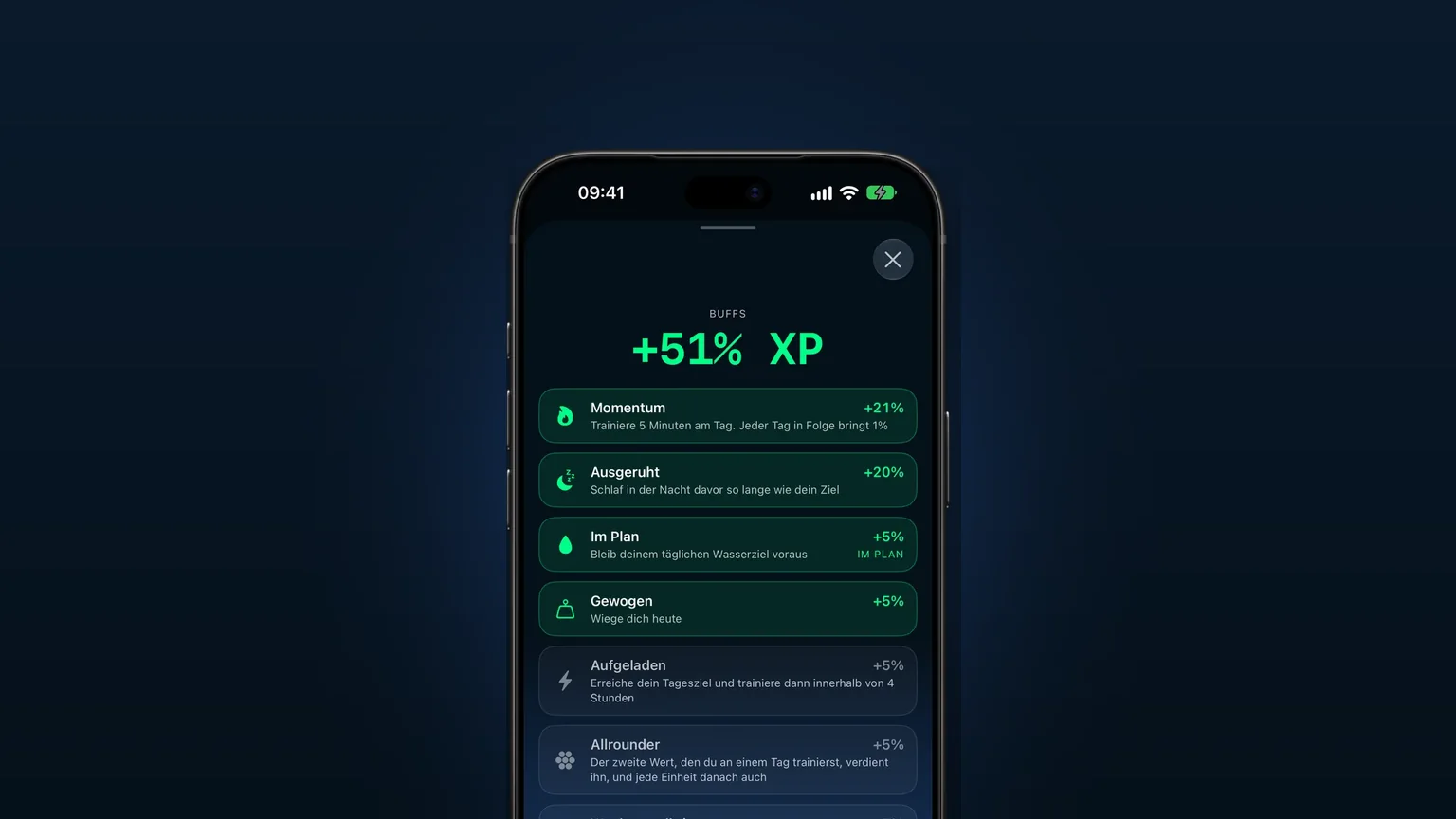
Dein Ziel schlafen, beim Wasser im Plan bleiben und Wiegen bringen jeweils Bonus-XP für deine Einheiten.
Level 1 bis 60: Leichte Workouts zahlen sich beim Aufstieg nicht mehr aus
Sechs Werte steigen von Level 1 bis 60, jedes Level kostet mehr XP, und leichte Aktivitäten bringen beim Aufstieg keine XP mehr.