XP im Minutentakt, mit Timer auf dem Sperrbildschirm
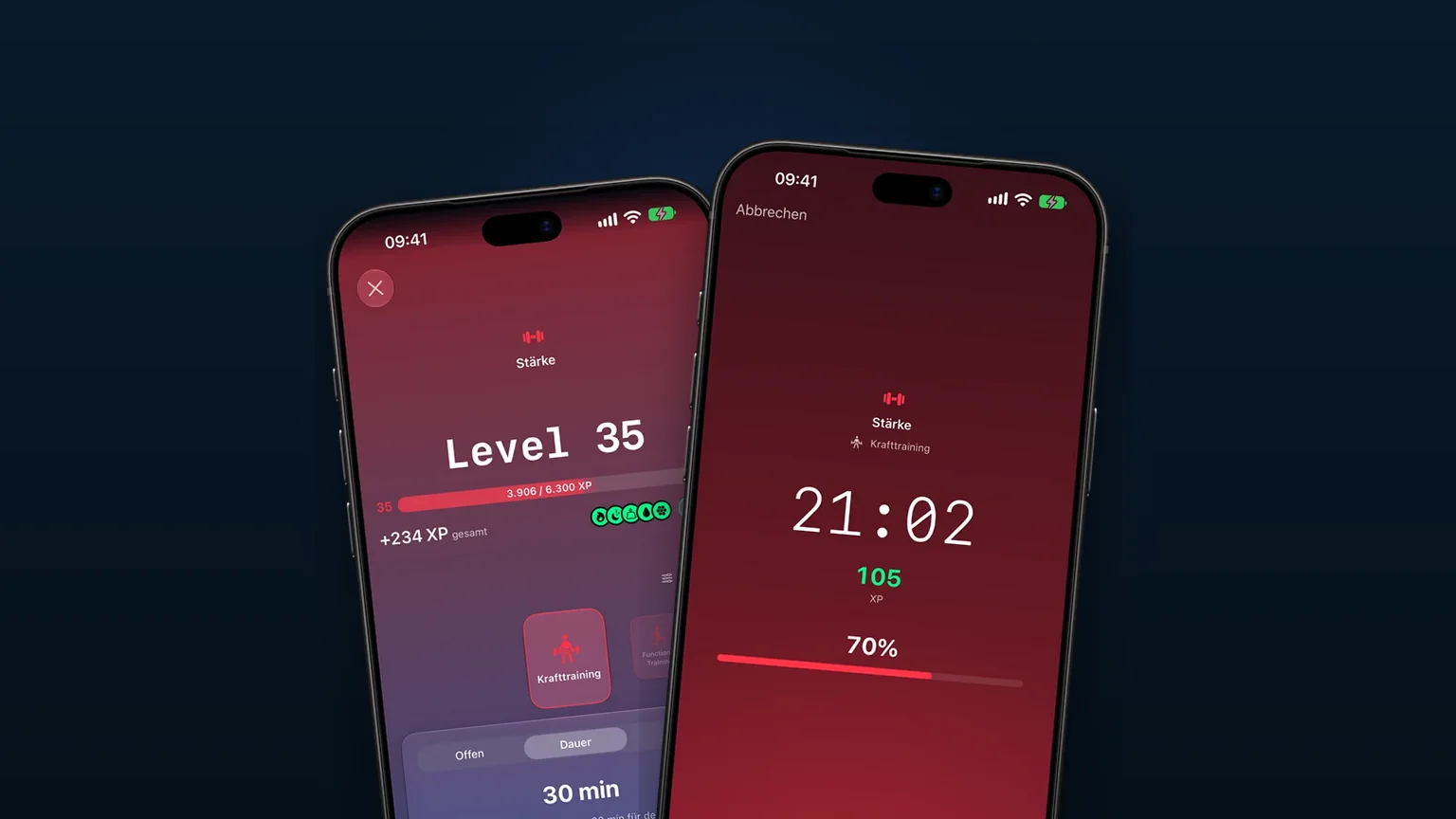
Wähl eine Aktivität, starte den Timer, und CharacterSheet macht aus den Minuten XP für einen deiner sechs Werte. Der Timer bleibt auf deinem Sperrbildschirm und in der Dynamic Island, während du trainierst.
 CharacterSheet ist eine App für iPhone und Apple WatchRichte deine iPhone-Kamera auf den Code, um sie zu installieren.
oder schick dir den Link per SMS
Was der XP-Timer tut
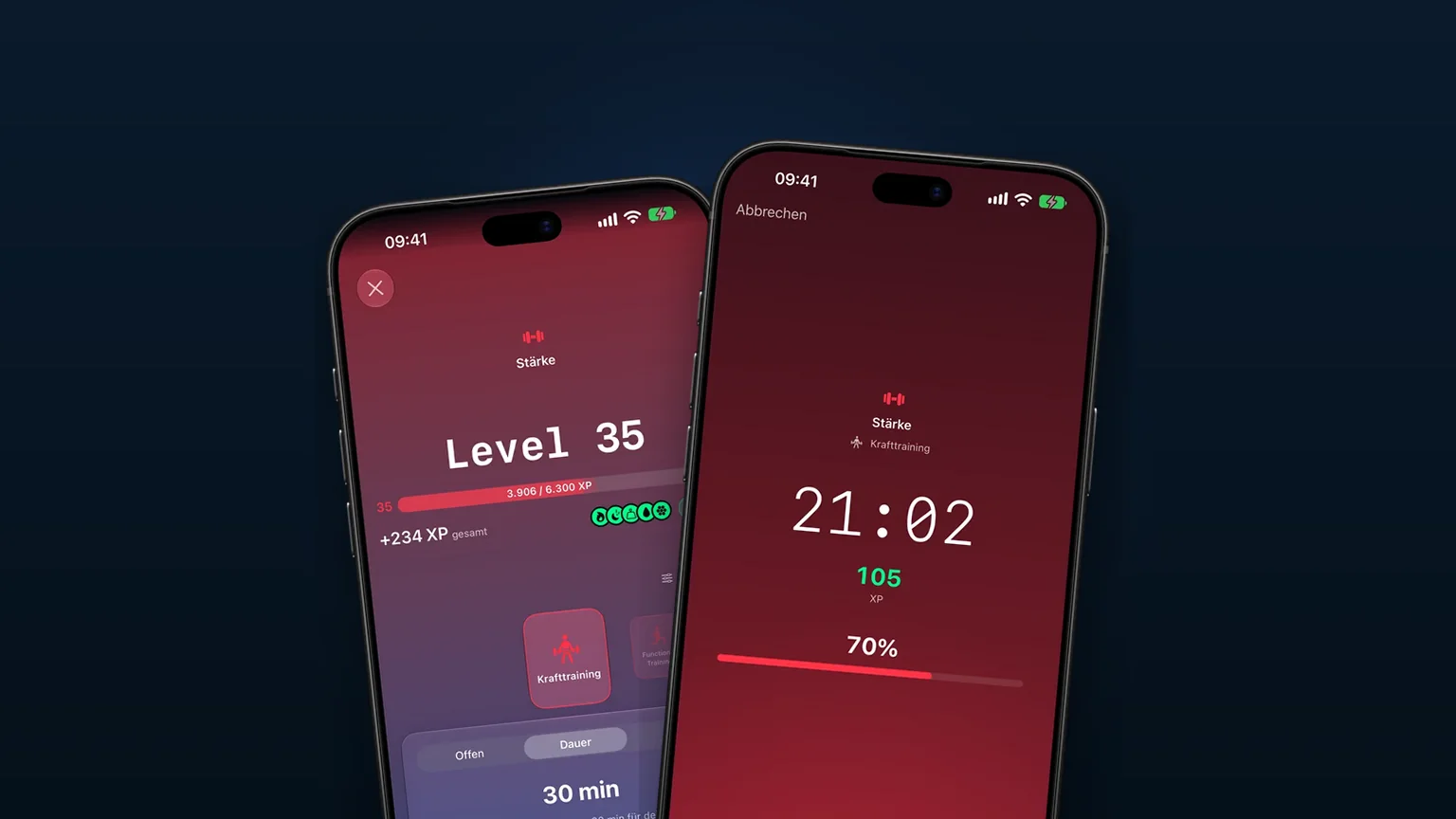
Der XP-Timer ist, wie du in CharacterSheet trainierst. Du wählst einen Wert und eine Aktivität, startest eine Einheit, und jede Minute, die du trainierst, bringt XP für diesen Wert. Die Basisrate liegt bei 5 XP pro Minute, skaliert danach, wie schwer die Aktivität für dein aktuelles Level ist, plus alle aktiven Buffs.
Die Uhr-App hat schon einen Timer und eine Stoppuhr, und beide taugen zum Zeitzählen. Keine von beiden weiß, wofür die Zeit war. CharacterSheet behält dieselbe laufende Uhr, hängt sie aber an einen Wert, ein Level und eine Belohnung und trägt die Einheit dann ein, damit sie deine Level und deine Serie speist. Der Timer hält außerdem den Bildschirm die ganze Einheit über wach, er sperrt sich also nicht mitten im Satz.
So funktioniert es, Schritt für Schritt
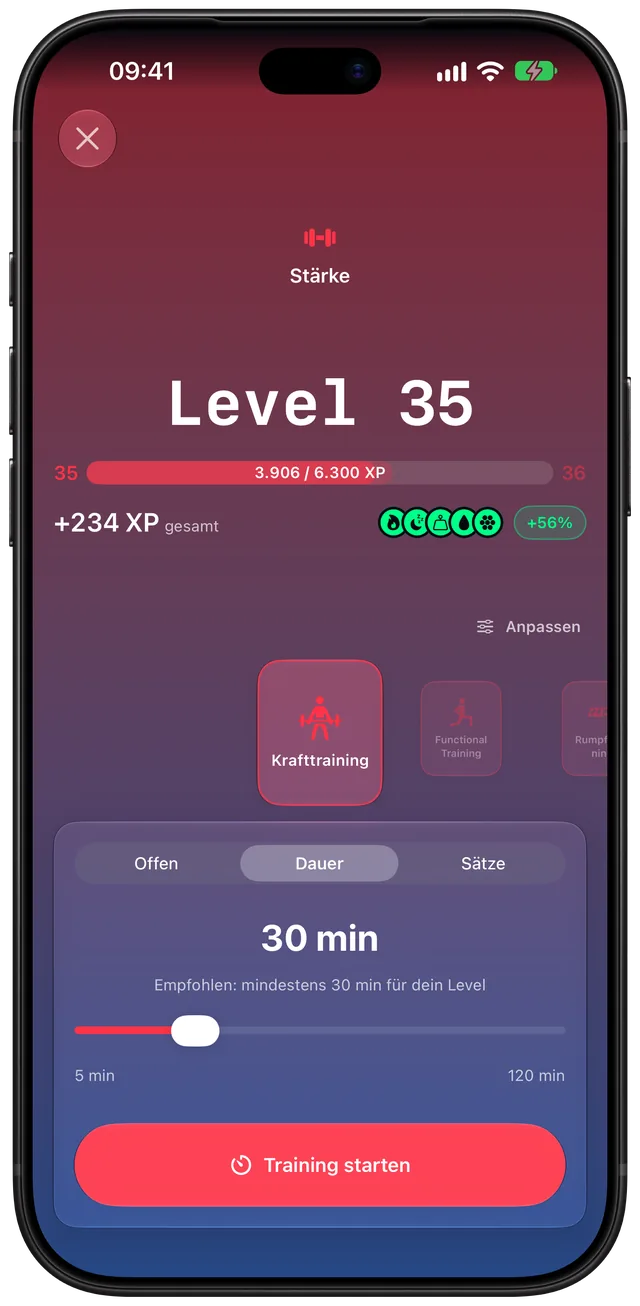
- Öffne einen Wert und wähle eine Aktivität aus der Kartenreihe, zum Beispiel Krafttraining unter Stärke.
- Wähl oben auf der Karte eine Timer-Art: Offen, Dauer oder Sätze. Siehe die Optionen.
- Prüfe die Belohnungszeile unter deinem Level-Balken. Sie zeigt die XP, die die Einheit insgesamt zahlt, und die Buffs, die gelten.
- Tippe auf Training starten. Zuerst läuft ein Countdown 3, 2, 1, der nicht in deine Zeit zählt.
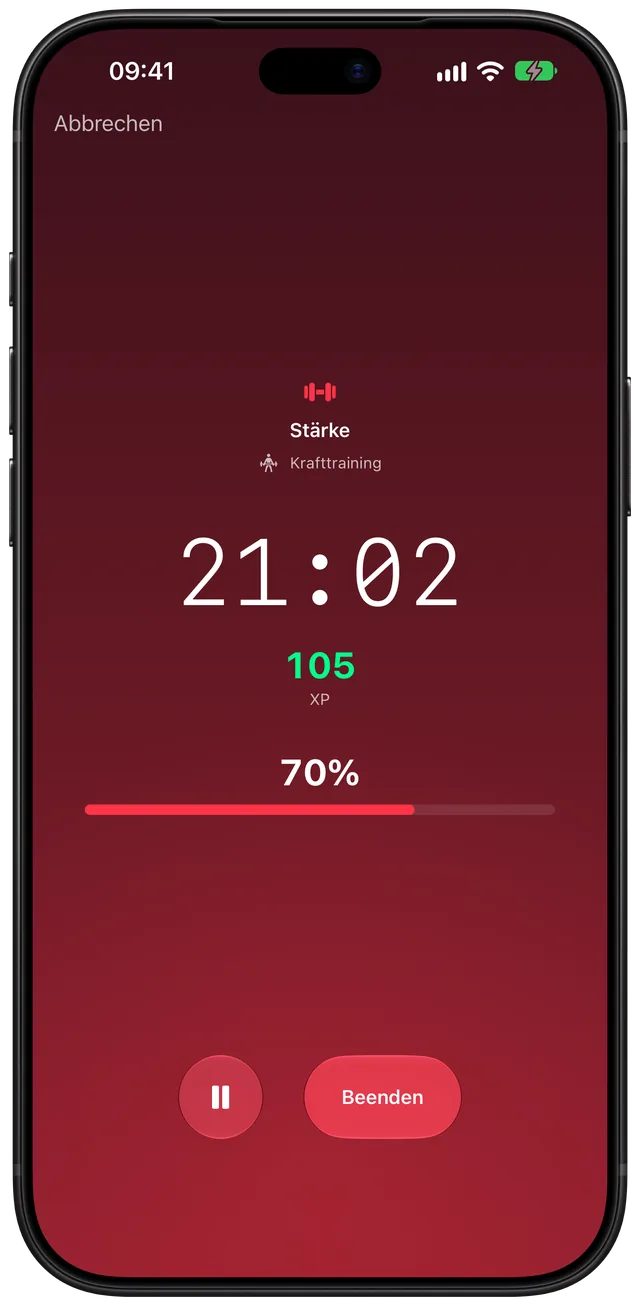
- Trainiere. Die XP zählen in Schritten von 10 Sekunden hoch, sobald du die Marke von einer Minute überschreitest. Pause hält die Uhr an und Beenden beendet die Einheit.
- Sperre dein iPhone. Die Einheit bleibt auf dem Sperrbildschirm, und auf iPhones, die eine haben, in der Dynamic Island. Sie zeigt die Aktivität, den Wert und das Level, deine XP-Rate und die laufende Zeit.
- Tippe auf Beenden, prüfe die Übersicht und tippe dann auf Fertig. Die XP landen auf deinem Wert.
Die Karte auf dem Sperrbildschirm zeigt eine Zeile wie „STR · Lv 35 · 5 XP/min“. Sie zeigt deine Rate, keine laufende Summe, weil iOS die App anhält, während das iPhone gesperrt ist, und die App keine neue Zahl senden kann. Die Rate und die Uhr bleiben auch ohne Hilfe der App richtig. Die XP-Summe steht auf dem Vollbild.
Jede Option
| Timer-Art | Was es tut | Spanne |
|---|---|---|
| Offen | Kein Ziel. Zählt hoch, bis du auf „Beenden“ tippst. | Bis zu 24 Stunden, dann endet er von selbst |
| Dauer | Zählt bis zu einem Ziel hoch und pausiert dann mit Haptik und einem Ton. | 5 bis 120 min, in Schritten von 5 |
| Sätze | Arbeits- und Pausenintervalle mit einem Piepton 3, 2, 1 vor jedem Wechsel. | 1 bis 10 Sätze, Arbeit 20 bis 90 s, Pause 10 bis 90 s |
Ein paar Details, die wichtig sind:
- Dauer pausiert am Ziel, damit du bei der geplanten Länge landest. Du kannst fortsetzen und darüber hinaus laufen oder beenden.
- Sätze gibt es nur für Stärke. Der letzte Satz hat keine abschließende Pause, 3 Sätze mit 40 s Arbeit und 20 s Pause ergeben also insgesamt 2 min 20 s.
- Die App merkt sich den letzten Modus und die letzten Einstellungen für jede Aktivität und die letzte Dauer für jeden Wert.
- Hintergrundklang gibt es für Einheiten bei Geist und Weisheit, und er folgt Pause und Fortsetzen.
- Der Einsatz wird nach dem Schwierigkeitsgrad der Aktivität im Verhältnis zu deinem Level bewertet: unter deinem Level-Band gibt es 0 XP, auf ihm 1x, eine Stufe darüber 1,5x, zwei oder mehr Stufen darüber 2x.
- Mit einer gekoppelten Apple Watch App läuft die Einheit auf der Watch und dein iPhone spiegelt sie. Eine gemessene Herzfrequenz kann bis zu 25% mehr XP bringen.
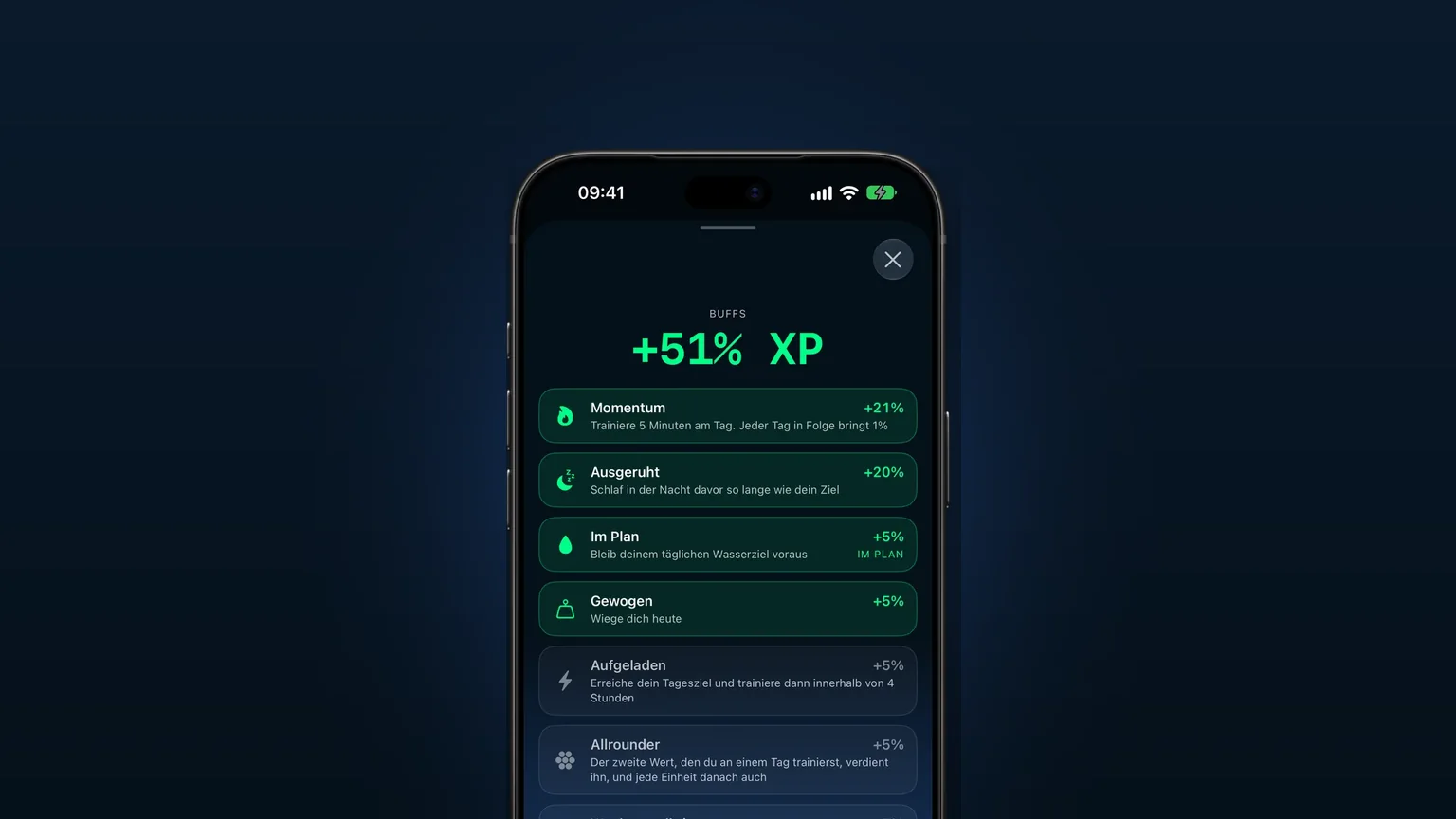
- Aktive Buffs und dein Momentum-Bonus kommen obendrauf.
Wann es das richtige Werkzeug ist
Eine Einheit im Studio mit dem iPhone in der Tasche
Starte vor deinem ersten Satz eine Einheit mit Offen oder Dauer. Die Karte auf dem Sperrbildschirm hält die Uhr einen Blick entfernt, und der Bildschirm bleibt wach, falls du zwischen den Sätzen draufschauen willst.
Intervalltraining
Wähl Stärke, dann Sätze und stelle deine Arbeits- und Pausenzeiten ein. Das iPhone piept dich in jedes Intervall, damit du nicht auf die Uhr starren musst.
Ein Spaziergang oder ein Lauf
Der Modus Offen passt, wenn du nicht weißt, wie lange du unterwegs bist. Sperre das iPhone und schau in die Dynamic Island, wenn du die Zeit wissen willst.
Fokus- und Leseblöcke
Geist und Weisheit nutzen denselben Timer, mit einem Hintergrundklang für die Einheit. Der Ratgeber zum Erfassen von Lese- und Lernzeit behandelt diesen Einsatz.
Eine Tagesserie, die du sehen kannst
Eine Einheit von 5 Minuten oder mehr lässt den Tag für deine Serie und deinen Momentum-Bonus aufleuchten. Der Ratgeber zur Workout-Serie erklärt, wie du eine am Laufen hältst.
Grenzen
- Unter einer Minute gibt es nichts. XP beginnen bei der 60-Sekunden-Marke.
- Der Sperrbildschirm zeigt eine Rate, keine Summe. Er kann sich nicht aktualisieren, solange das iPhone gesperrt ist.
- Keine Karte auf dem Sperrbildschirm, wenn Live-Aktivitäten aus sind. Die App startet eine nur, wenn iOS es erlaubt, und der Timer selbst läuft weiter.
- Leichte Aktivitäten können 0 zahlen. Sobald eine Aktivität unter dein Level-Band fällt, bringt sie keine XP. Der Sperrbildschirm blendet dann die Rate aus.
- Sätze gibt es nur bei Stärke.
- Nach 24 Stunden ist Schluss. Ein vergessener Timer läuft nicht ewig weiter.
- Er braucht Zugang. Nach dem einen Gratiszugang (der Rest des Tages, an dem du die Einführung abschließt, plus der Folgetag) verlangt die App ein Abo.
Das große Ganze findest du unter Workouts zum Spiel machen.
Häufige Fragen
Gibt es eine Workout-XP-App?
CharacterSheet ist eine. Du startest einen Timer für einen Wert und eine Aktivität, und jede Minute bringt XP, die das Level dieses Werts erhöhen, von Level 1 bis 60. Die XP hängen davon ab, wie schwer die Aktivität für dein Level ist, und Buffs geben einen Bonus obendrauf.
Wie viele XP gibt der Timer?
Die Grundrate sind 5 XP pro Minute, nach der ersten Minute in Schritten von 10 Sekunden gezählt. Eine Aktivität in deinem Level-Bereich bringt das 1x, eine Stufe darüber das 1,5x und zwei oder mehr Stufen darüber das 2x. Eine Aktivität unter deinem Level-Bereich bringt 0.
Gibt es einen Workout-Timer mit Spielelementen und Anzeige auf dem Sperrbildschirm?
Ja. Wenn du eine Einheit startest, startet CharacterSheet eine Live-Aktivität, die die laufende Zeit, die Aktivität, deinen Wert samt Level und deine XP pro Minute zeigt. Sie erscheint auf dem Sperrbildschirm und, bei iPhones mit Dynamic Island, dort ebenfalls.
Kann ich XP für Sport sammeln, ohne ein Zeitziel zu setzen?
Ja. Wähl die Timer-Art Offen und trainiere, so lange du willst, dann tippe auf Beenden. Offene Einheiten enden nach 24 Stunden von selbst.
Funktioniert der Timer auch bei Intervalltraining?
Ja, bei Stärke. Wähl Sätze, stell 1 bis 10 Sätze ein und lege Belastungs- und Pausenzeiten fest. Das iPhone piept in den letzten 3 Sekunden jedes Intervalls und vibriert bei jedem Wechsel.
Bleibt der Bildschirm während einer Einheit an?
Ja. CharacterSheet hält den Bildschirm vom Start bis zum Ende wach, auch während einer Pause. Die Karte auf dem Sperrbildschirm zeigt die Einheit weiterhin, wenn du das iPhone selbst sperrst.
Quellen
Starte deine erste Einheit
CharacterSheet im App Store ladenWeitere Funktionen
Funktioniert mit Apple Health
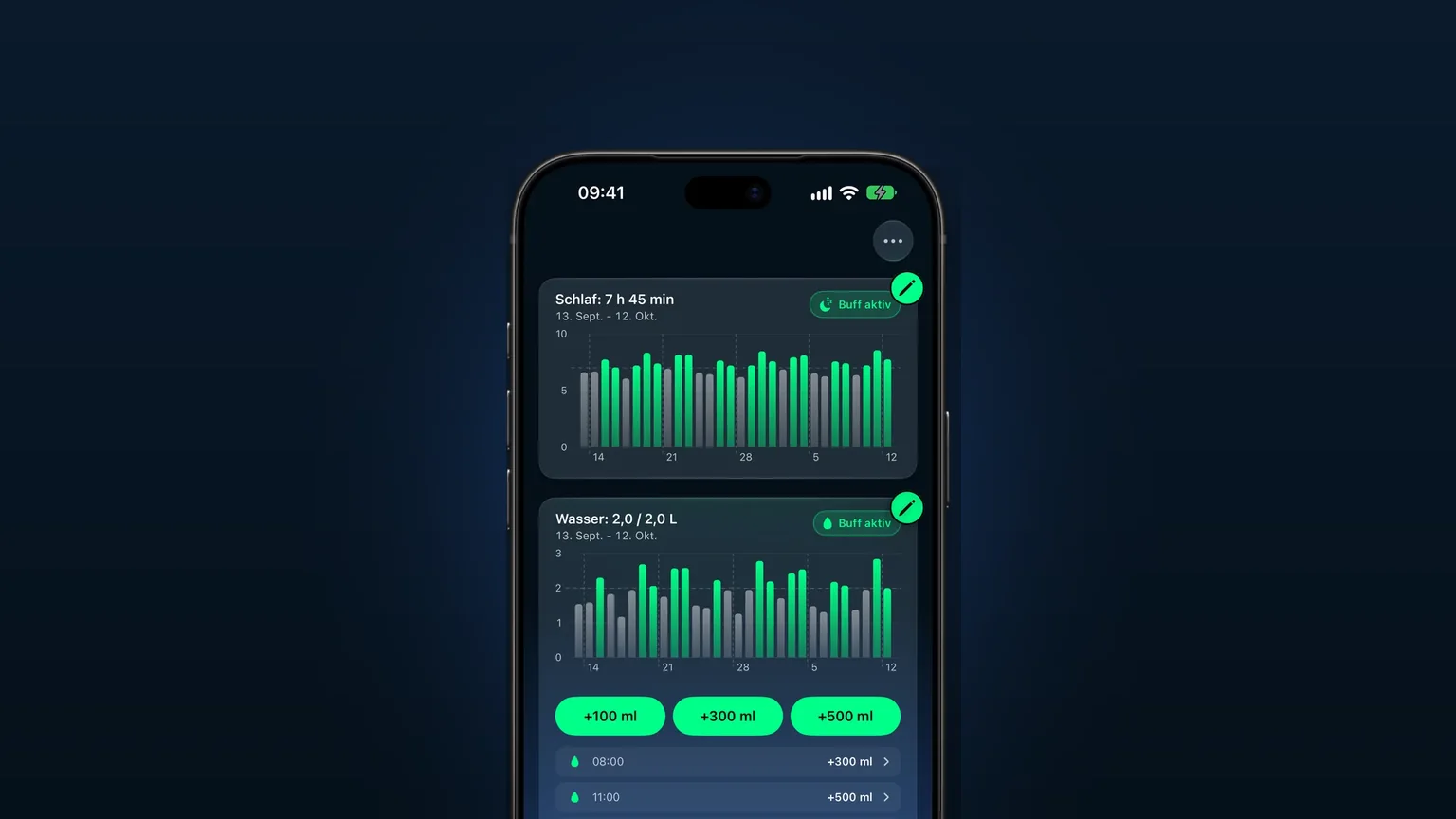
Liest deine Workouts, Herzfrequenz, Schlaf, Gewicht und Wasser aus Apple Health und sichert deine Workouts zurück.
Eine Apple Watch-Workout-App, bei der die Herzfrequenz XP bringt
Starte eine Einheit am Handgelenk und lass deine Herzfrequenz die XP erhöhen, um bis zu 25 % bei härterer Arbeit.
Buffs für Schlaf, Wasser und Wiegen
Dein Ziel schlafen, beim Wasser im Plan bleiben und Wiegen bringen jeweils Bonus-XP für deine Einheiten.